2. Ejercicio Warren superior
El objetivo de este ejercicio es familiarizarse con el simulador y terminar un puente de estilo Warren construido por encima de la carretera.
Abrir el programa Bridge Designer en el ordenador y clicar en
Create a New Bridge Designy luego en el botón OK.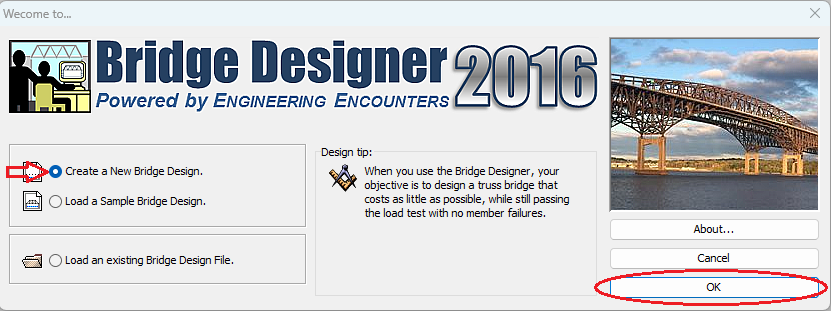
En la primera pantalla de diseño, clicar simplemente el botón Next>>.
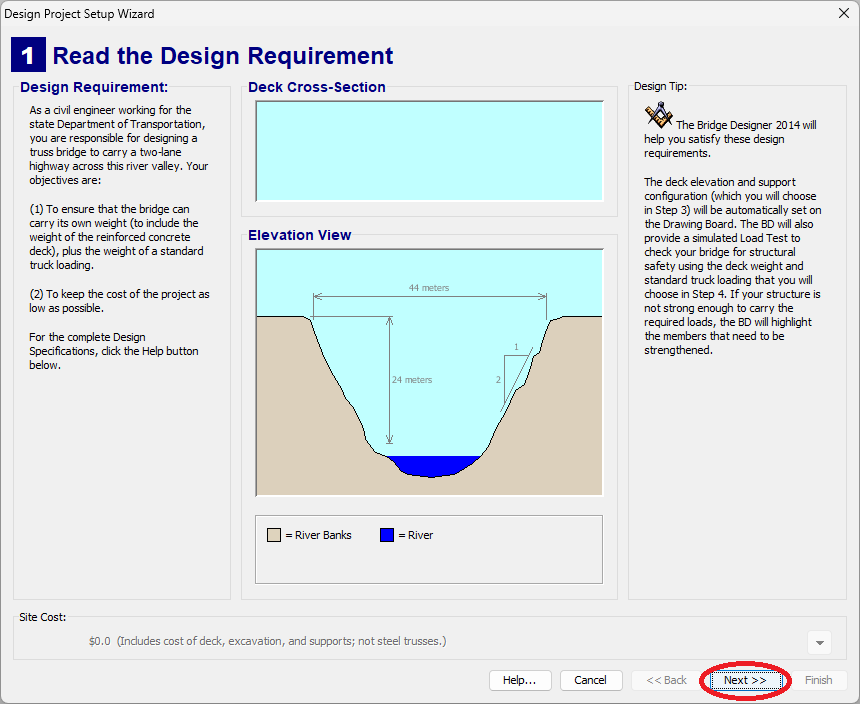
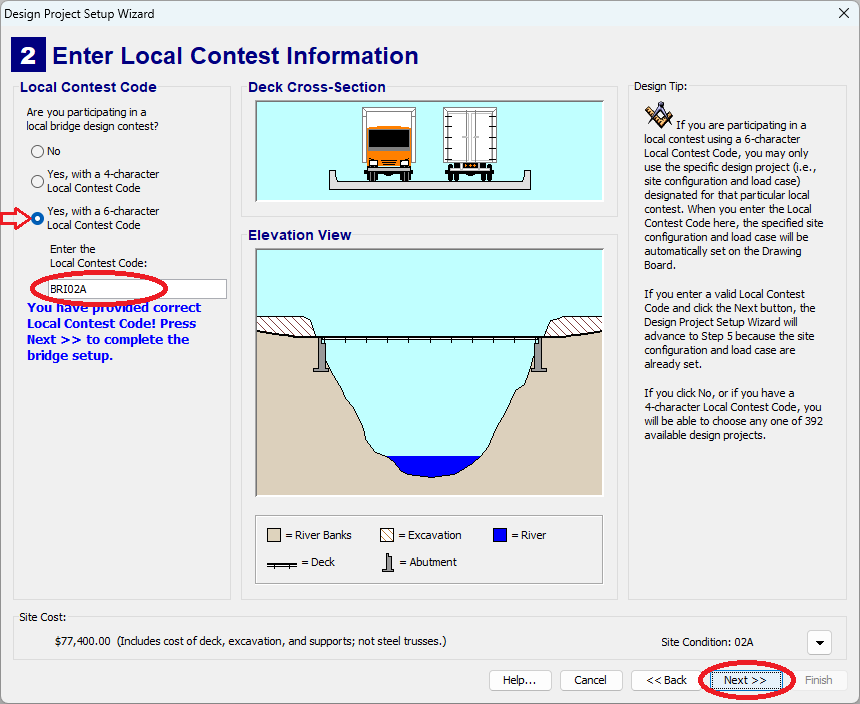
En la segunda pantalla de diseño:
- Clicar en
6-character Local Contest Code - Introducir el código BRI02A en el cuadro de texto
- Clicar en el botón Next>>
En el caso de que el botón Next>> no se pueda clicar, habrá que introducir de nuevo el código BRI02A.
- Clicar en
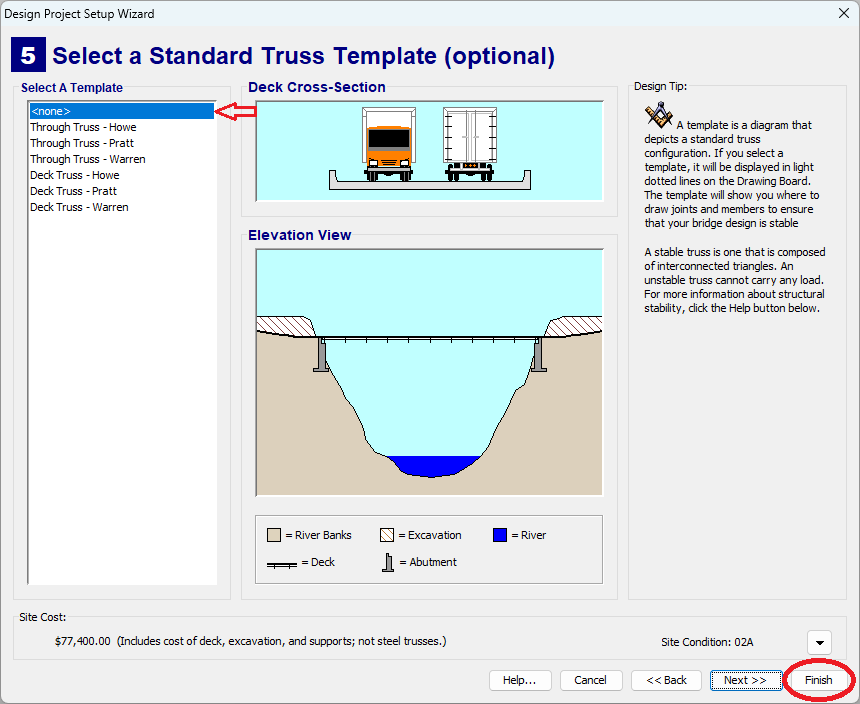
En la siguiente pantalla de diseño:
- Clicar <none> en la plantilla a aplicar
- Clicar Finish para terminar la configuración
En la siguiente pantalla aparecerá la carretera sobre la que vamos a construir el puente.
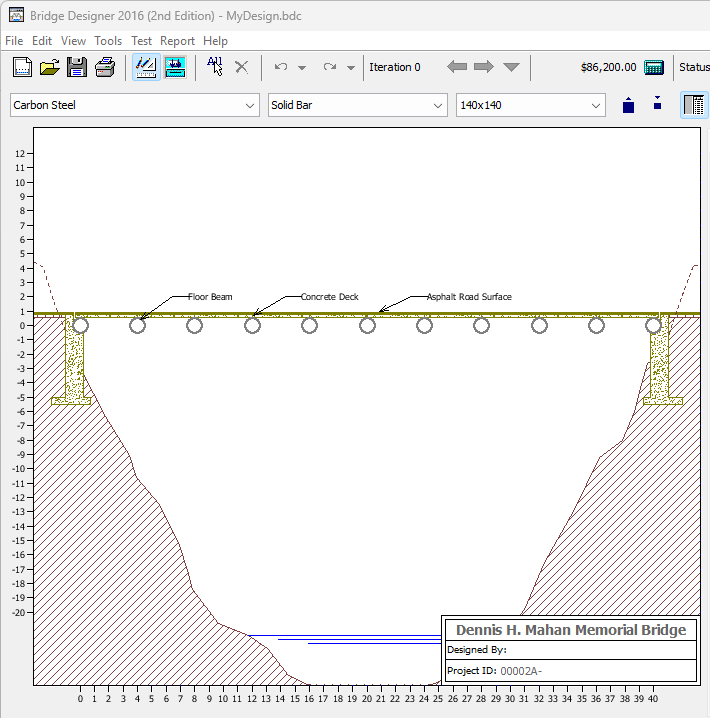
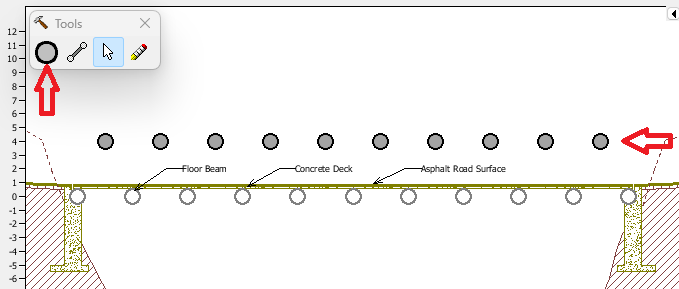
Ahora con la herramienta Juntas vamos a colocar las uniones de las barras metálicas de la manera en la que aparecen en la siguiente imagen.
Para ahorrar material, vamos a escoger
Hollow Tube(barras huecas que soportan mejor el pandeo) y materialQuenched & Tempered Steel. Este material es más caro, pero permite utilizar menos cantidad para conseguir la misma resistencia, con un ahorro final.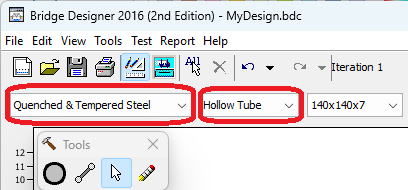
Para finalizar, con la herramienta barras, uniremos todas las juntas formando triángulos:
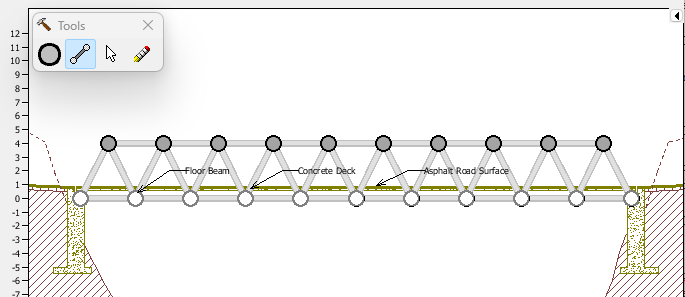
Ahora podemos probar el funcionamiento de nuestro puente con el simulador. Para ello, clicaremos en el botón de simulación.
Para volver posteriormente a la ventana de diseño, debemos clicar en el botón de diseño que se encuentra justo a su izquierda.
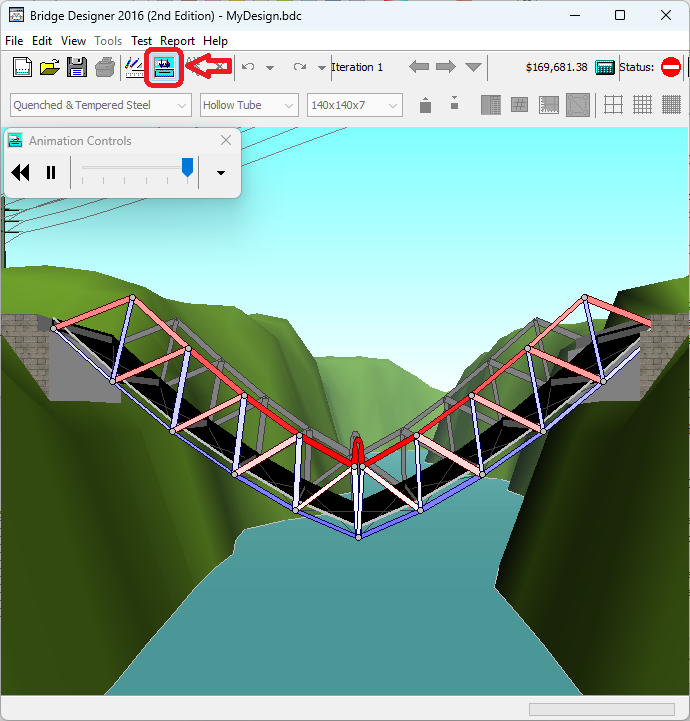
En la ventana de simulación podemos ver cómo las barras superiores, en color rojo, están muy comprimidas, tanto que se doblan y rompen.
En la parte inferior del puente las barras de color azul indican que están sometidas a tracción.
Como el puente se cae, es necesario volver a la ventana de diseño para reforzar las barras.
Otra vez en la ventana de diseño podemos ver cómo están señaladas con rayas rojas las barras sometidas a demasiada compresión y con rayas azules las barras sometidas a demasiada tracción.
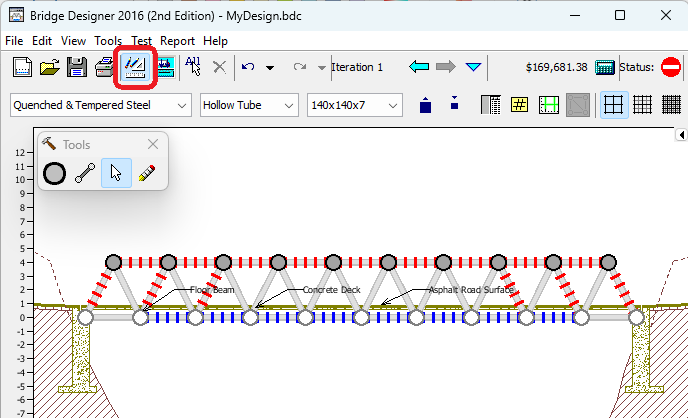
Estas barras hay que reforzarlas con un mayor grosor para que el puente resista su propio peso y también el paso del camión.
Para reforzar las barras podemos seleccionar primero varias barras clicando sobre ellas mientras presionamos la tecla Control.
Una vez seleccionadas, podemos seleccionar el grosor de la barra o clicar en los botones de aumentar o disminuir el grosor:
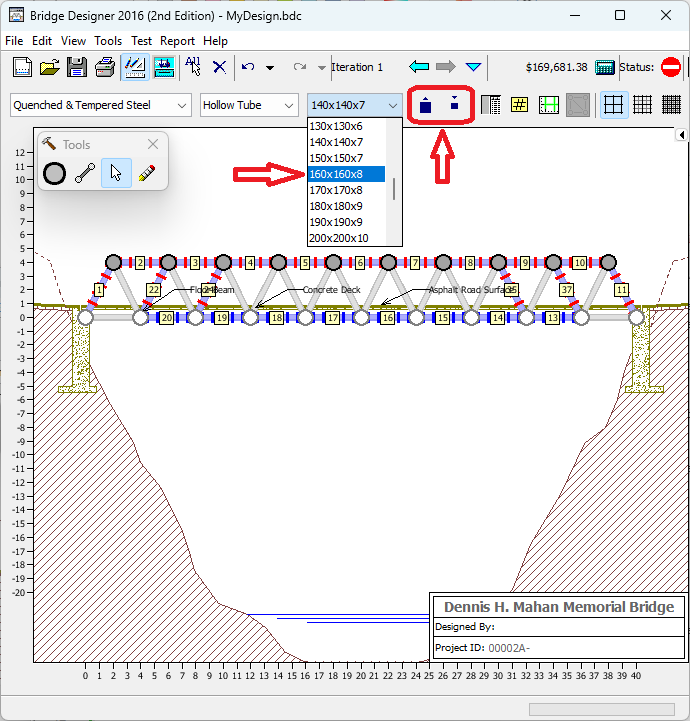
El objetivo es que el puente resista el paso del camión con el menor coste posible, de manera que incrementaremos el grosor de las barras poco a poco para no dedicar más material que el necesario.
Otra herramienta que podemos utilizar para visualizar el estado de las barras es la ventana derecha del simulador. En esta ventana aparecen las tensiones de cada una de las barras del puente con un coeficiente que va desde 0 hasta 1:
- Si el coeficiente es mayor que 1, significa que la barra tiene mayor tensión que la que puede soportar y se romperá.
- Si el coeficiente es mucho menor que 1, significa que la barra soporta poca tensión y por lo tanto se puede hacer más fina sin peligro de que se rompa, ahorrando material.
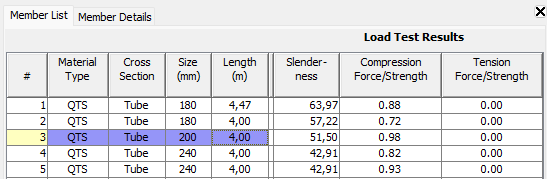
En la imagen se muestra seleccionada la barra 3, que soporta un esfuerzo de compresión de 0.98 (en el límite de rotura). Esta barra ya está optimizada.
Sin embargo la barra 2 soporta un esfuerzo de compresión de 0.72 por lo que se puede hacer más fina para ahorrar material.
El objetivo ahora es conseguir que el puente resista con el menor precio posible.
Puntuación
Para saber tu puntuación, pregunta cuál es el precio más bajo del puente e introduce el valor en la primera casilla. Después introduce el precio conseguido en tu puente en la segunda casilla y la puntuación obtenida aparecerá debajo, en la tercera casilla.